

Download In Vitro – Tema de Vidro Gratuito para Windows 7, Seguro e Fácil de Personalizar
Visão geral
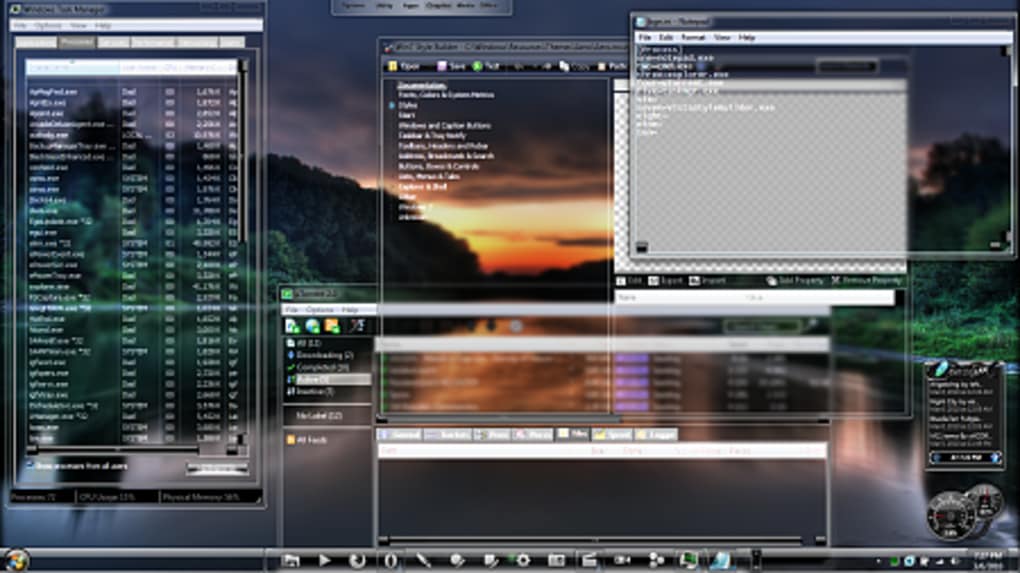
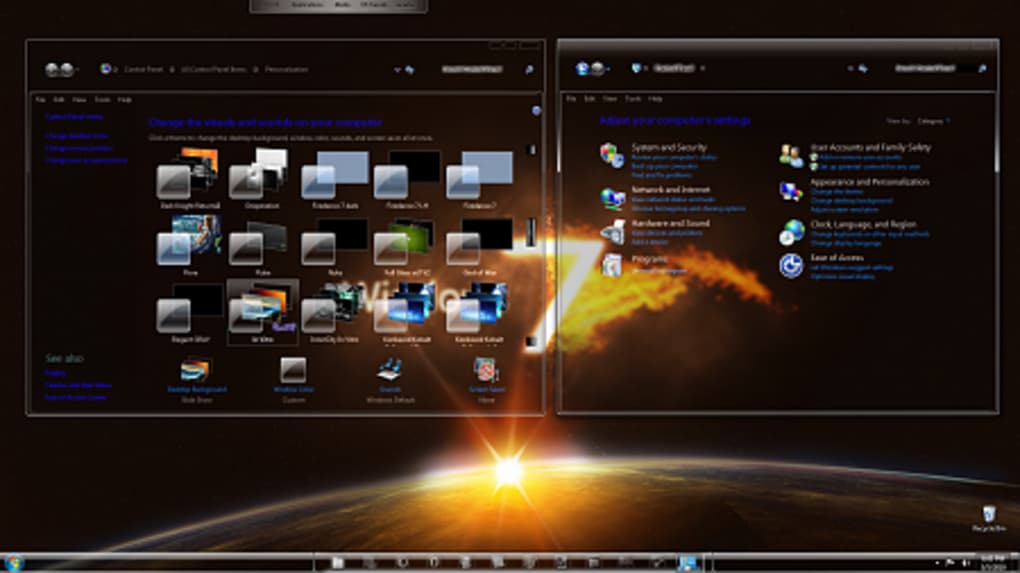
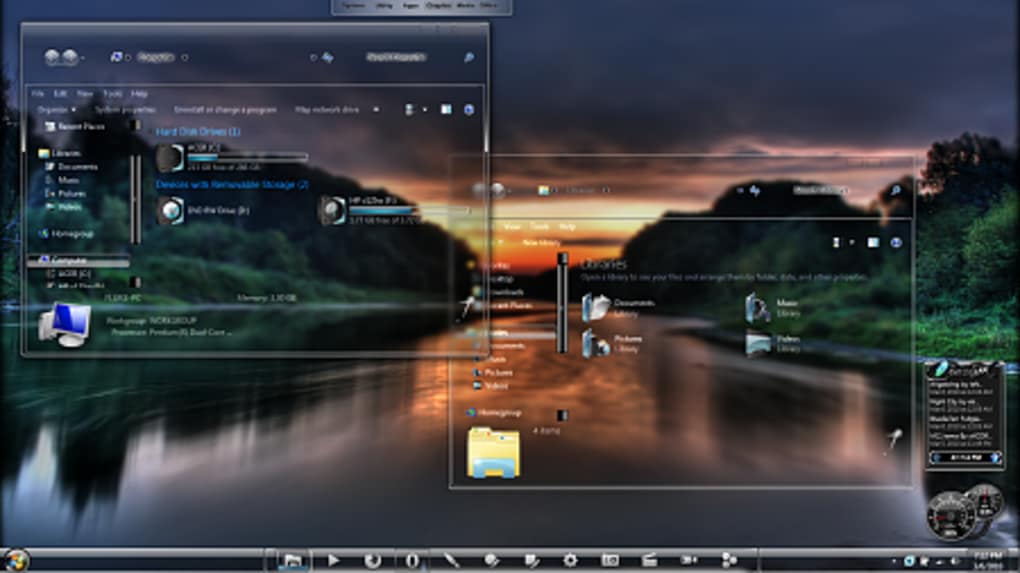
In Vitro é um tema elegante, de vidro completo, projetado exclusivamente para Windows 7 e versões anteriores do Windows. Como uma ferramenta gratuita de personalização de desktop, ele transforma a interface padrão do Windows em uma estética moderna e transparente sem sacrificar o desempenho. A pegada leve do tema o torna uma opção atraente para usuários que desejam um visual renovado sem instalar suítes de software volumosas.
Desde sua inclusão em catálogos de download populares em 2011, In Vitro acumulou mais de 109 000 downloads, com um recente pico de 43 instalações em uma única semana — prova de que a comunidade ainda valoriza seu acabamento visual. O programa é especialmente popular em regiões como Índia, Quênia e Indonésia, onde os usuários apreciam tanto seu modelo gratuito quanto sua capacidade de revitalizar hardware mais antigo. A versão mais recente foi atualizada pela última vez em 24 de maio de 2011, e embora o tema em si seja estático, ele permanece totalmente compatível com Windows 7, Windows Vista e Windows XP.
In Vitro é distribuído em inglês e pode ser baixado com segurança a partir de diretórios de software confiáveis. Seu processo de instalação é simples, exigindo apenas alguns cliques, e não interfere nos arquivos de sistema principais, tornando‑o uma escolha segura tanto para iniciantes quanto para usuários experientes.
Principais recursos do In Vitro
- UI de vidro completo: barra de tarefas, menu iniciar e bordas de janela transparentes para um visual moderno.
- Pegada leve: consome espaço mínimo em disco e memória, ideal para PCs mais antigos.
- Instalação com um clique: assistente de configuração simples que orienta o usuário durante o processo.
- Ampla compatibilidade: funciona no Windows 7, Vista e XP sem patches adicionais.
- Gratuito e aberto: sem taxas ocultas, registro ou períodos de teste.
- Suporte de idioma localizado: interface em inglês com instruções fáceis de ler.
- Download seguro: hospedado em sites confiáveis com verificação de checksum.
- Baixo impacto no sistema: sem serviços em segundo plano; o tema é aplicado diretamente ao desktop.
Por que esses recursos importam
A combinação de uma interface de vidro completo e uma pegada de recursos mínima diferencia o In Vitro de muitos temas modernos que frequentemente exigem motores de efeitos visuais adicionais ou ajustes de terceiros. Usuários com hardware legado se beneficiam do design eficiente do tema, pois ele evita as penalidades de desempenho que podem surgir de animações pesadas ou texturas de alta resolução. O instalador de um clique elimina a adivinhação típica das aplicações manuais de temas, reduzindo o risco de erros no registro ou arquivos de sistema corrompidos.
Além disso, a ampla compatibilidade garante que até mesmo usuários que não atualizaram além do Windows XP ainda possam desfrutar de uma experiência visual renovada. Ao manter o software gratuito e aberto, o In Vitro alinha‑se aos valores da comunidade global de personalização, incentivando o compartilhamento e feedback sem pressão comercial. A segurança é outro alicerce; o pacote de download é assinado e inclui checksums MD5/SHA‑1, dando confiança ao usuário de que o arquivo não foi adulterado.
Todos esses recursos juntos criam um pacote atraente para quem deseja modernizar seu desktop Windows sem comprometer a estabilidade ou velocidade.
Guia de instalação e compatibilidade do sistema
Instalação passo a passo
Instalar o In Vitro foi intencionalmente simplificado. Siga estas etapas para aplicar o tema de vidro com segurança:
- Baixe o instalador: Clique no botão “Download In Vitro” em um portal de software confiável. Verifique o checksum do arquivo (MD5/SHA‑1) em relação aos valores fornecidos na página de download.
- Extraia o arquivo: O download vem como um arquivo ZIP compactado. Clique com o botão direito e selecione “Extrair tudo” para a pasta de sua escolha, como
C:\InVitro. - Execute a configuração: Dentro da pasta extraída, localize
InVitroSetup.exe. Clique com o botão direito e escolha “Executar como administrador” para garantir que o tema possa modificar arquivos do sistema. - Siga o assistente: O instalador pedirá que você confirme algumas opções, como a criação de um backup do tema atual. Aceite os padrões, a menos que tenha um motivo específico para alterá‑los.
- Aplique o tema: Quando a instalação for concluída, um atalho aparecerá na sua área de trabalho. Clique duas vezes nele para ativar o tema de vidro. Pode ser necessário fazer logoff e logon novamente para que as alterações tenham efeito total.
- Ajuste as configurações: Abra o painel de controle “Personalização” para ajustar os níveis de transparência, cores de destaque e comportamento da barra de tarefas conforme suas preferências.
Requisitos de sistema e suporte ao sistema operacional
In Vitro oferece suporte oficial ao Windows 7, Windows Vista e Windows XP (Service Pack 3 ou posterior). O tema requer as seguintes especificações mínimas:
- CPU: 1 GHz ou mais rápido (qualquer processador Intel ou AMD moderno).
- RAM: 512 MB (mínimo de 256 MB, embora 1 GB seja recomendado para desempenho suave).
- Espaço em disco: menos de 5 MB de espaço livre para os arquivos do tema.
- Gráficos: placa de vídeo compatível com DirectX 9 com pelo menos 64 MB de VRAM.
- Microsoft .NET Framework 3.5 (pré‑instalado no Windows 7 e Vista; pode ser adicionado no XP).
O tema aproveita os efeitos nativos do Aero no Windows 7; no Vista e XP, ele simula transparência usando chamadas leves do GDI+, garantindo uma experiência visual consistente em todas as plataformas suportadas. Os usuários devem garantir que a “Composição da Área de Trabalho do Windows” esteja habilitada (especialmente no Vista) para ver o efeito de vidro completo. Se o tema aparecer apagado ou estático, verifique se a opção “Habilitar composição da área de trabalho” está marcada na guia Compatibilidade das propriedades do atalho.
Prós e contras – Veredicto rápido
Prós
- Totalmente gratuito, sem custos ocultos.
- Instalação ultra‑leve, ideal para PCs mais antigos.
- Instalação com um clique, amigável para iniciantes.
- Estética de vidro transparente funciona bem tanto em papéis de parede escuros quanto claros.
- Download seguro com verificação de checksum.
- Amplo suporte a sistemas operacionais, cobrindo Windows 7, Vista e XP.
Contras
- Última atualização em 2011; sem novos efeitos visuais além do design original.
- Opções de personalização limitadas em comparação com pacotes de temas premium.
- Pode entrar em conflito com outros gerenciadores de estilos visuais de terceiros se ambos estiverem ativos.
- Não oferece suporte nativo ao Windows 8, 8.1 ou Windows 10.
Perguntas frequentes
O In Vitro é seguro para download?
Sim. O instalador está hospedado em sites de download confiáveis e inclui checksums MD5/SHA‑1 para que você possa verificar a integridade do arquivo antes de executá‑lo.
Posso usar o In Vitro no Windows 10?
O In Vitro foi desenvolvido para Windows 7 e versões anteriores. Embora possa ser instalado tecnicamente no Windows 10, os efeitos de vidro não são garantidos e o mecanismo de temas mais recente da Microsoft pode sobrescrever o tema.
Preciso de conexão à internet após a instalação?
Não. Depois que o tema estiver instalado, ele funciona totalmente offline. A conexão à internet é necessária apenas para baixar o instalador.
O In Vitro afetará o desempenho do meu sistema?
Como o tema é leve e não executa serviços em segundo plano, o impacto na CPU e na RAM é insignificante. A maioria dos usuários relata que não há desaceleração perceptível.
Como posso reverter ao tema padrão do Windows?
Abra o painel de controle “Personalização”, selecione “Windows Classic” ou qualquer outro tema integrado e clique em “Aplicar”. O tema In Vitro também pode ser desinstalado via “Programas e Recursos” no Painel de Controle.
Resumo da Avaliação: In Vitro oferece um visual de vidro polido com praticamente nenhum custo de desempenho. Seu preço zero e instalador direto o tornam uma excelente escolha para usuários de sistemas Windows mais antigos que desejam uma renovação moderna sem a complicação de pacotes de temas pesados.
A simplicidade do tema é tanto sua força quanto sua limitação. Embora se destaque ao proporcionar uma UI limpa e transparente, carece das camadas de personalização mais profundas encontradas em alternativas pagas. No entanto, para a maioria dos usuários do Windows 7 e Vista que buscam uma atualização visual rápida, o In Vitro continua sendo uma opção sólida, segura e confiável.
Conclusão e chamada à ação
In Vitro destaca‑se no mundo lotado da personalização de desktop ao oferecer um tema de vidro gratuito, seguro e ultra‑leve que funciona perfeitamente no Windows 7, Vista e XP. Seu processo de instalação direto, impacto mínimo no sistema e design visual atraente o tornam a solução ideal para usuários que desejam renovar seu desktop sem mergulhar em ferramentas de temas complexas. Embora o tema não tenha recebido atualizações desde 2011, sua funcionalidade central permanece relevante para sistemas legados e para quem aprecia uma estética limpa e transparente. Se você procura dar ao seu desktop Windows um visual moderno mantendo o uso de recursos baixo, baixar o In Vitro é uma escolha sensata.
Baixe o In Vitro agora e desfrute de um tema de vidro gratuito e seguro que revitaliza sua experiência Windows em apenas alguns cliques. Lembre‑se de verificar o checksum, seguir o guia de instalação simples e explorar as opções de personalização para adequar o visual ao seu gosto. Boa personalização!







